اجعل التصميم يلتف على كوب أو يميل مع الصورة
تختار شكل السطح للصورة، فيلتف التصميم على الكوب أو يميل مع وجه العلبة.
الخطوات
المسار: المنتجات ← افتح الاستوديو ← ما يراه العميل
-
اضغط الصورة في قائمة الطبقات. تفتح إعدادات الطبقة.
لصورة العميل، افتح خيار الرفع في الخيارات بدل ذلك.
-
انزل إلى شكل السطح في قسم المكان والحجم. الشكل يبدأ على مستوي.
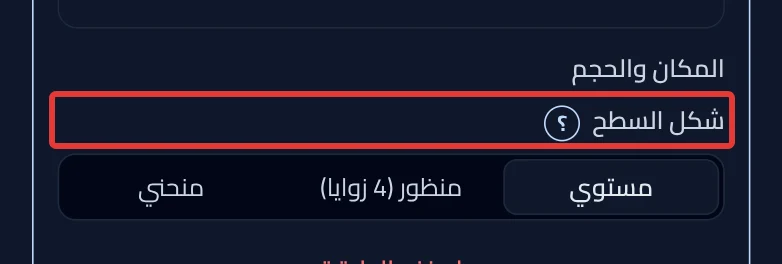
- لعلبة أو غطاء مائل، اختر منظور (4 زوايا). ثم اسحب النقاط الأربع إلى زوايا الوجه في الصورة. لتبدأ من جديد، اضغط أعد الزوايا.
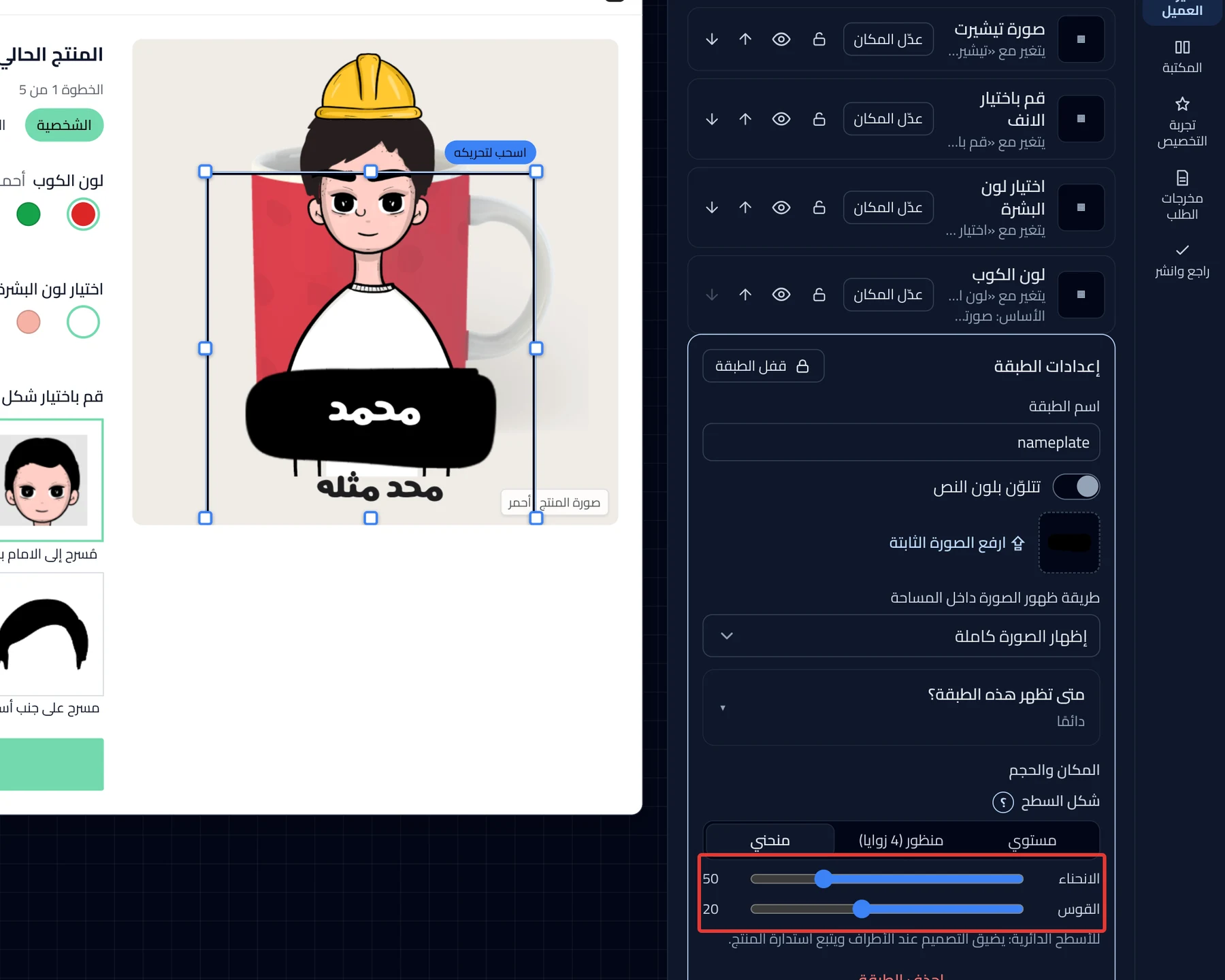
- لكوب أو فازة، اختر منحني. ثم حرّك الانحناء والقوس حتى يتبع التصميم استدارة المنتج. الانحناء يضيّق الأطراف، والقوس يرفع المنتصف أو يخفضه.
-
تأكد في المعاينة أن التصميم على سطح المنتج.
على الجوال: افتح تبويب المعاينة لترى التصميم.
-
اضغط راجع وانشر، ثم انشر الآن. قبلها لا يتغير شيء في متجرك.
على الجوال: زر راجع وانشر في أسفل الشاشة.
كيف يظهر لعملائك
يظهر التخصيص في متجرك خلال دقيقة تقريبًا. يرى العميل التصميم ملتفًا على الكوب أو مائلًا مع العلبة في المعاينة. صورة الطلب تعرض الشكل كما رآه العميل، أما ملف الطباعة فيبقى مستويًا.
مهم تعرفه
- نص العميل يبقى مستويًا، لأن شكل السطح لا يظهر لطبقات النص.
- الدوران يظهر للطبقة المستوية فقط. أداة التخصيص لا تدير الشكل المائل أو الملتف.
لا يظهر؟
- لا ترى غير مواجه للكاميرا في صورة العميل؟ هذا لأن العميل يحرّك تصميمه. الشرح في اسمح للعميل بتحريك تصميمه وتكبيره.
- معنى كل إعداد في دليل إعدادات ما يراه العميل.
- أداة التخصيص لا تظهر في صفحة المنتج
التالي
هل أجاب هذا المقال على سؤالك؟