جهّز صورة منتج تناسب التخصيص وتفتح بسرعة
أول صورة لمنتجك في متجرك هي الأساس الذي يرى العميل تخصيصه فوقه.
قبل أن تبدأ
- الصورة التي تريدها للتخصيص هي أول صورة للمنتج في متجرك.
الخطوات
المسار: المنتجات ← افتح الاستوديو ← ما يراه العميل
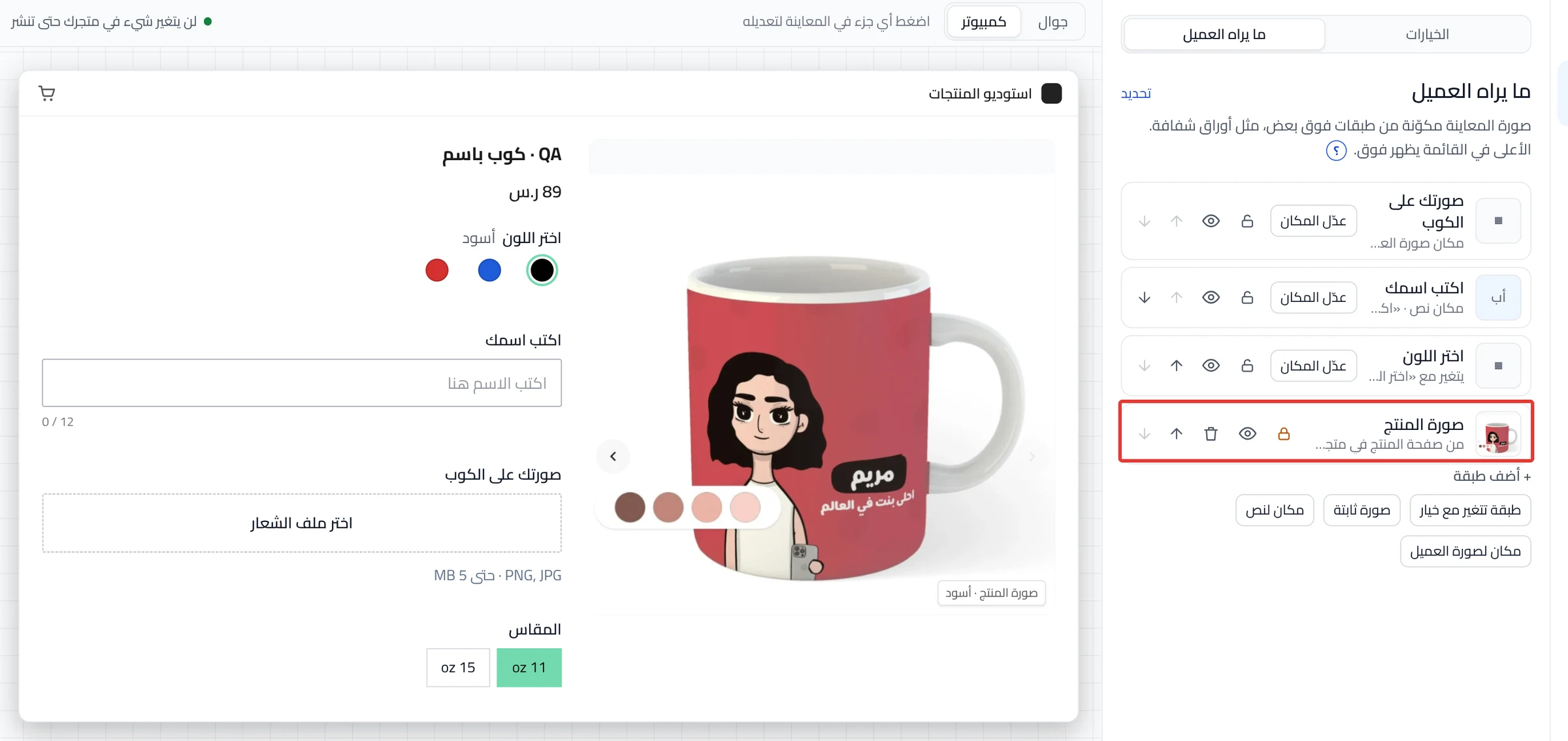
- انظر إلى أسفل القائمة. الصف «صورة المنتج» يعرض أول صورة للمنتج في متجرك.
-
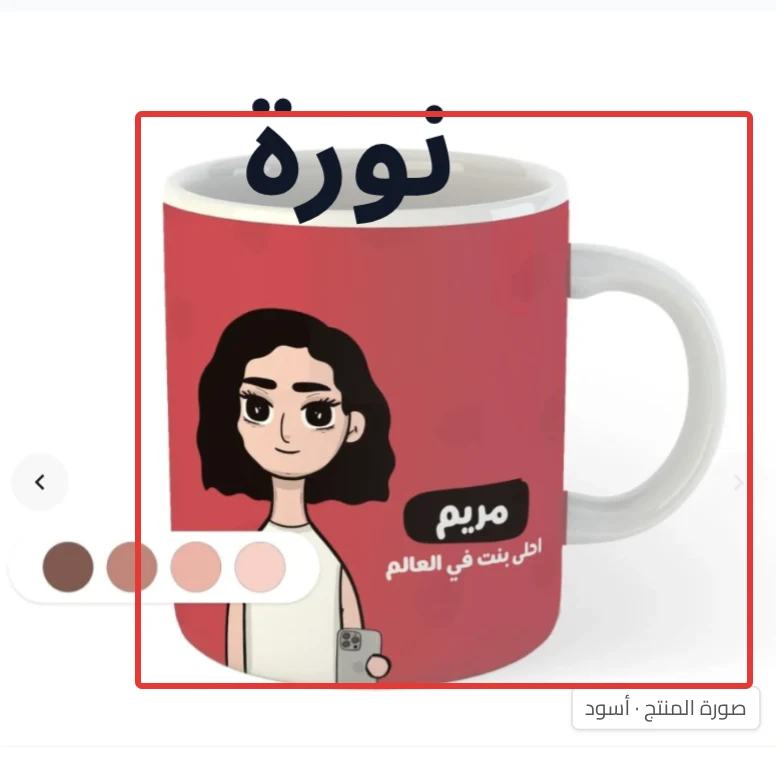
تأكد في المعاينة أن المنتج ظاهر كاملًا وواضحًا.
على الجوال: افتح تبويب المعاينة لترى الصورة.
-
اختياري: لترفع صورة من جهازك، اضغط صورة ثابتة تحت «أضف طبقة». تفتح ملفات جهازك.
-
اختياري: اختر صورة حتى 10 ميغابايت. الأنواع المقبولة: JPG وPNG وWEBP وSVG وGIF.
بعد أن ترفع صورك، تصير الصورة السفلية في القائمة هي الأساس. تحتها «الأساس: صورتها تحدد حجم المعاينة وشكلها».
-
اضغط راجع وانشر، ثم انشر الآن. قبلها لا يتغير شيء في متجرك.
على الجوال: زر راجع وانشر في أسفل الشاشة.
كيف يظهر لعملائك
يظهر التخصيص في متجرك خلال دقيقة تقريبًا. يرى العميل أول صورة للمنتج في متجرك، وفوقها اسمه أو تصميمه.
مهم تعرفه
- اجعل صورك كلها بنفس المقاس، لأن الأساس يحدد مقاس المعاينة وشكلها.
- الملف الأصغر يفتح أسرع لعملائك. نحفظ الصورة كما رفعتها، ولا نصغّرها.
- صورة المنتج لا تدخل في ملف الطباعة.
لا يظهر؟
- غيّرت أول صورة في متجرك ولا تراها في المعاينة؟ افتح ما يراه العميل من جديد.
- ما زالت الصورة القديمة ظاهرة؟ ربما ضغطت من قبل القفل أو العين أو السهم في صفها. عندها تواصل مع الدعم وأرسل ما يساعدنا على الحل.
- ظهرت «تعذر رفع الصورة. تحقق من نوع الملف وحجمه ثم حاول مرة أخرى.»؟ اختر ملفًا من الأنواع أعلاه، حتى 10 ميغابايت.
- لا ترى الصف «صورة المنتج»؟ رفعت صورًا في الاستوديو، أو حذفتها من المعاينة.
- معنى كل زر في دليل إعدادات ما يراه العميل.
- ترتيب الطبقات في رتّب الطبقات: ماذا يظهر فوق ماذا على المنتج.
التالي
هل أجاب هذا المقال على سؤالك؟