دع العميل يختار لونًا أو مقاسًا أو تصميمًا
تضيف خيارًا من يختار من قائمة، فيختار العميل لونًا أو مقاسًا أو تصميمًا قبل أن يشتري.
الخطوات
المسار: المنتجات ← افتح الاستوديو ← الخيارات
- اضغط أضف خيارًا. إذا كان المنتج بلا خيارات، اضغط أضف أول خيار.
- تحت يختار من قائمة، اختر ألوان أو صور أو أزرار أو قائمة منسدلة أو أكثر من اختيار. تفتح إعدادات الخيار.
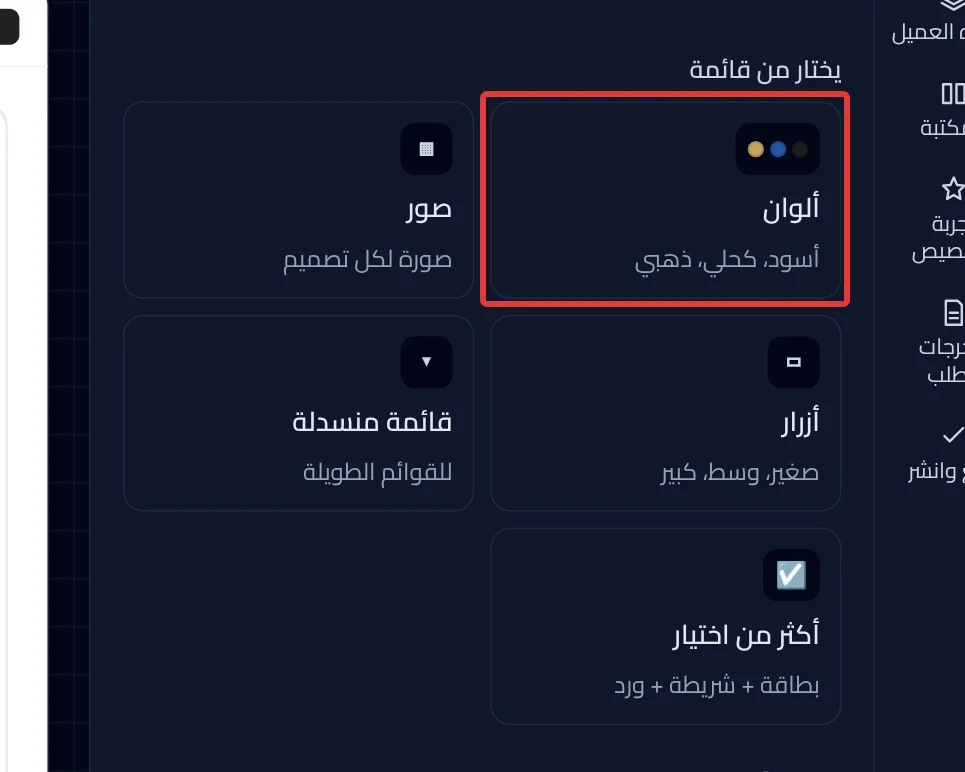
- اكتب في اسم الخيار ما يقرؤه العميل فوق الاختيارات، مثل «اختر اللون». هذا الاسم يظهر للعميل.
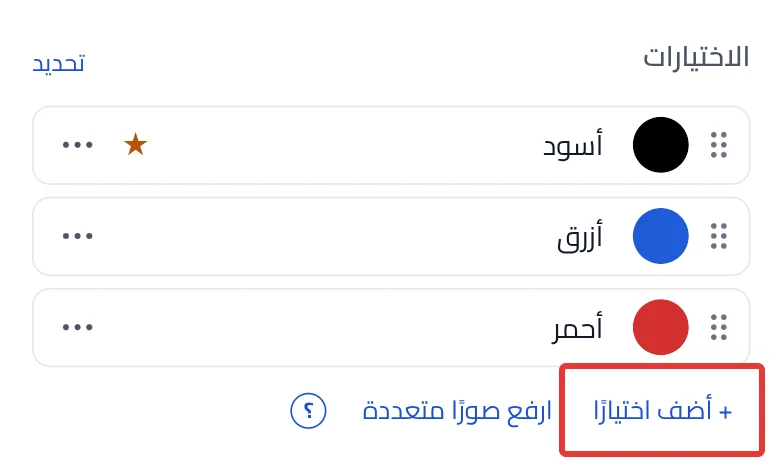
- اكتب اسم كل اختيار في سطره، مثل «أزرق». الخيار يبدأ باختيارات جاهزة، فغيّر أسماءها.
- اضغط أضف اختيارًا لتضيف اختيارًا آخر.
-
اختياري: اضغط «⋯» بجانب الاختيار، ثم اجعله الافتراضي. تظهر نجمة بجانبه. إذا لم تختر، يكون أول اختيار هو الافتراضي.
-
اضغط راجع وانشر، ثم انشر الآن.
على الجوال: زر راجع وانشر في أسفل الشاشة.
كيف يظهر لعملائك
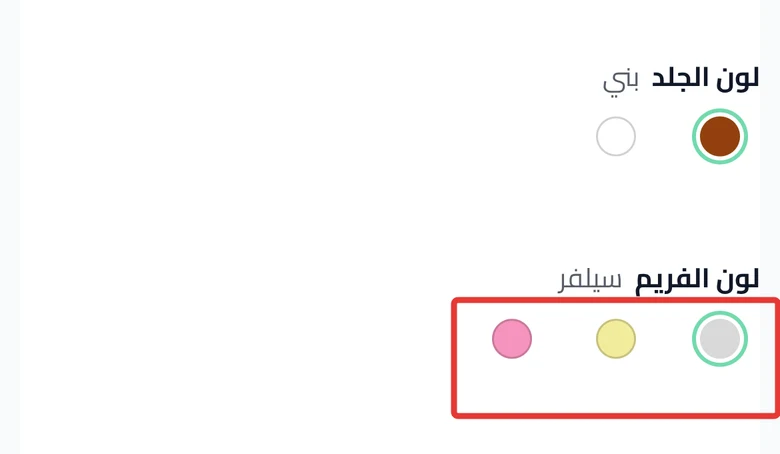
يظهر التخصيص في متجرك خلال دقيقة تقريبًا. يرى العميل اسم الخيار فوق الاختيارات، ويختار منها. في سلة، يصل اختيار العميل إلى «ملاحظة الطلب» في البداية.
مهم تعرفه
- فعّل إلزامي إذا كان المنتج لا يصلح بدون اختيار، لأن العميل عندها لا يكمل الطلب بدونه.
- فعّل يختار أكثر من واحد ليختار العميل أكثر من اختيار. لا يعمل مع خيار له سعر، لأن سلة تقبل قيمة واحدة فقط.
- منتج فيه أكثر من قطعة، مثل بوكس فيه مصحفان؟ اضغط «⋯» بجانب الخيار، ثم انسخه، وغيّر اسم النسخة. التفاصيل في دليل إعدادات الخيارات.
- لتجعل الاختيار يزيد السعر في سلة، اتبع دليل إعدادات السعر وسلة داخل الخيار.
في زد
لا يظهر قسم السعر.
لا يظهر؟
التالي
هل أجاب هذا المقال على سؤالك؟