ابدأ تخصيص منتجك من مثال جاهز ثم عدّله
اختر مثالًا من متجرنا التجريبي، فننسخ تخصيصه إلى منتجك كمسودة لتعدّله.
الخطوات
المسار: المنتجات ← افتح الاستوديو ← «من متجرنا التجريبي»
- افتح المنتجات من قائمة التطبيق.
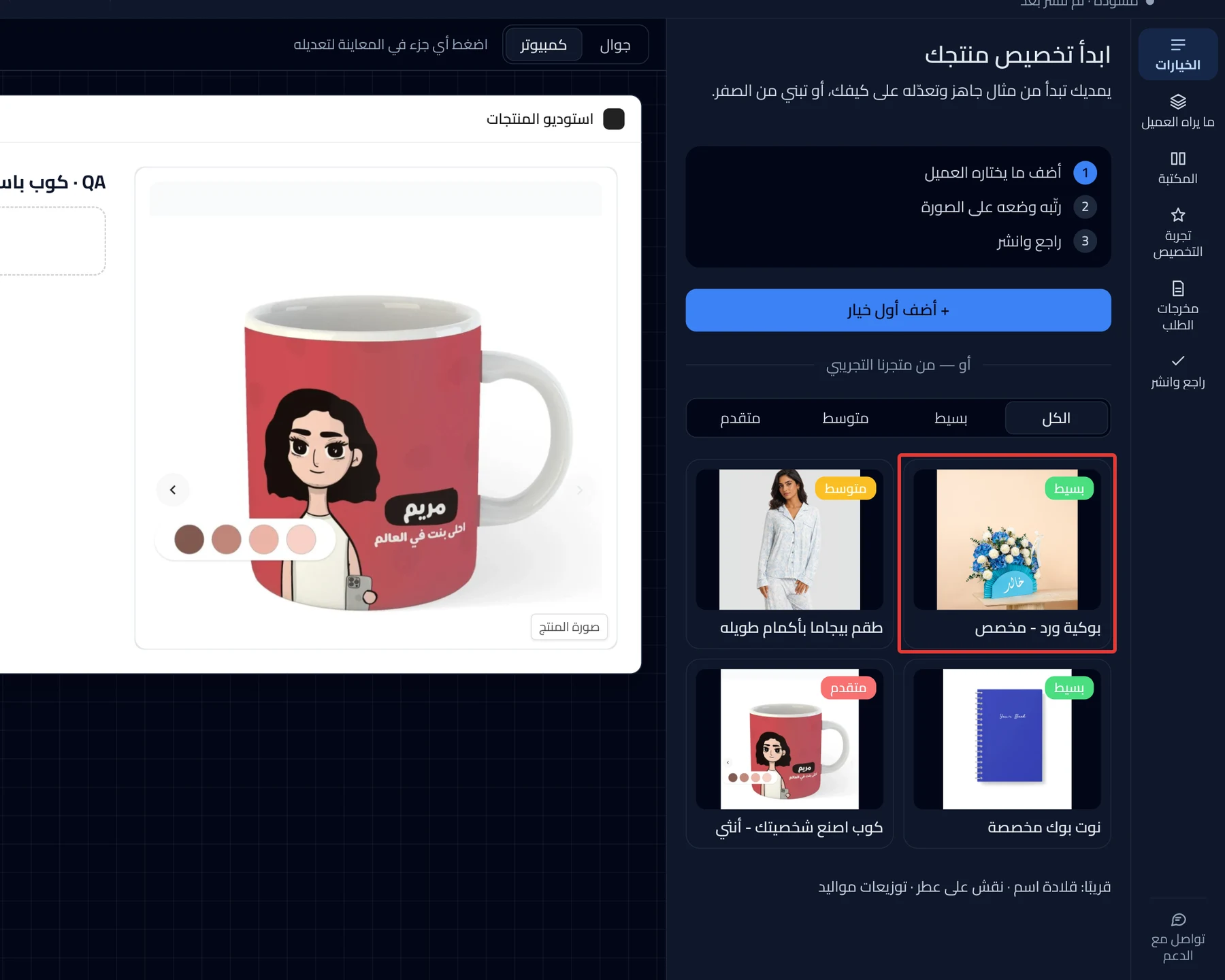
- اضغط افتح الاستوديو في بطاقة منتج ليس فيه خيارات بعد. يفتح الاستوديو على «ابدأ تخصيص منتجك».
- اختياري: اختر مستوى، مثل بسيط أو متوسط أو متقدم. تظهر أمثلة هذا المستوى فقط، والكل يعرضها كلها.
- اضغط بطاقة المثال الأقرب لمنتجك. على كل بطاقة صورة ومستوى واسم. تفتح الخيارات، وتظهر رسالة «أضفنا المثال. ما أعجبك؟ تراجع وجرّب غيره».
- اختياري: لإلغاء المثال، اضغط زر التراجع أعلى الاستوديو قبل أي تعديل آخر. ترجع المسودة بلا خيارات.
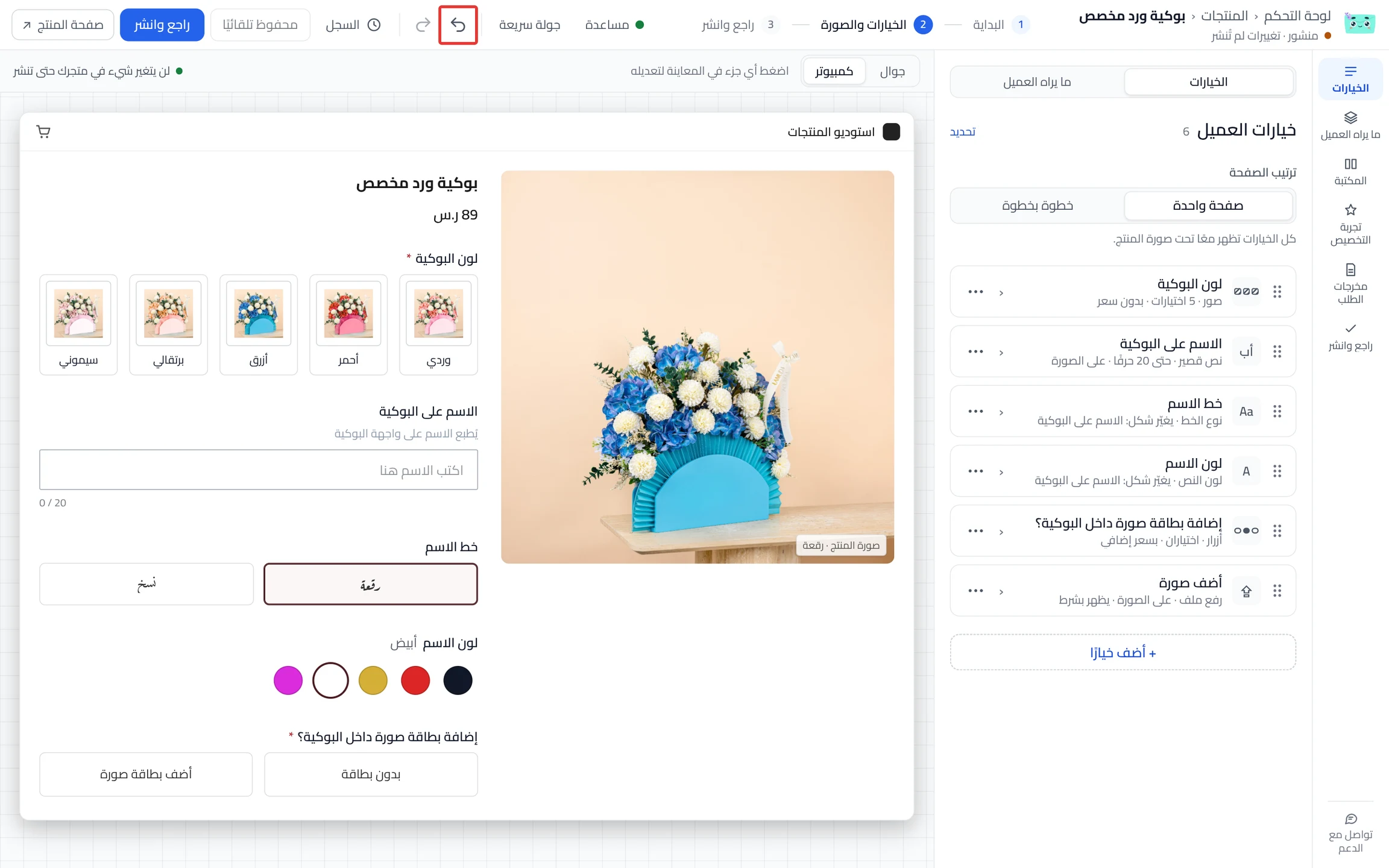
- عدّل الخيارات في الخيارات لتناسب منتجك. تعديلاتك تُحفظ كمسودة.
- اضغط راجع وانشر، ثم انشر الآن.
على الجوال: زر راجع وانشر في أسفل الشاشة.
كيف يظهر لعملائك
قبل النشر لا يرى العميل شيئًا من المثال. بعد النشر يظهر التخصيص في متجرك خلال دقيقة تقريبًا، بالتعديلات التي أجريتها. اختيارات كل عميل تصلك مع طلبه.
مهم تعرفه
- تعمل الأمثلة فقط في منتج ليس فيه خيارات. المثال لا يُنسخ فوق خيارات موجودة. في منتج فيه خيارات، الضغط على بطاقة مثال لا يفعل شيئًا.
- يصل المثال كمسودة، ولا يراه عملاؤك حتى تنشر. لا يضيف المثال خيارات لمنتجك في سلة.
- النشر وحده لا يضيف الخيار الذي له سعر لسلة. اضغط أضف الخيارات لسلة أولًا. بعد أن تؤكد، يضيف الزر الخيارات إلى منتجك في سلة فورًا. يحدث هذا قبل أن تنشر.
لا يظهر؟
- لا ترى الأمثلة، أو لا يحدث شيء عند الضغط على مثال؟ منتجك فيه خيارات. اضغط ابدأ من جديد كما في دليل إعدادات سجل النسخ، ثم اختر مثالًا.
- أداة التخصيص لا تظهر في صفحة المنتج
- زر انشر الآن لا يعمل؟ انظر أصلح ما يمنع نشر منتجك في متجرك.
التالي
هل أجاب هذا المقال على سؤالك؟