أنواع النوافذ المنبثقة وكيف تختار قالبك
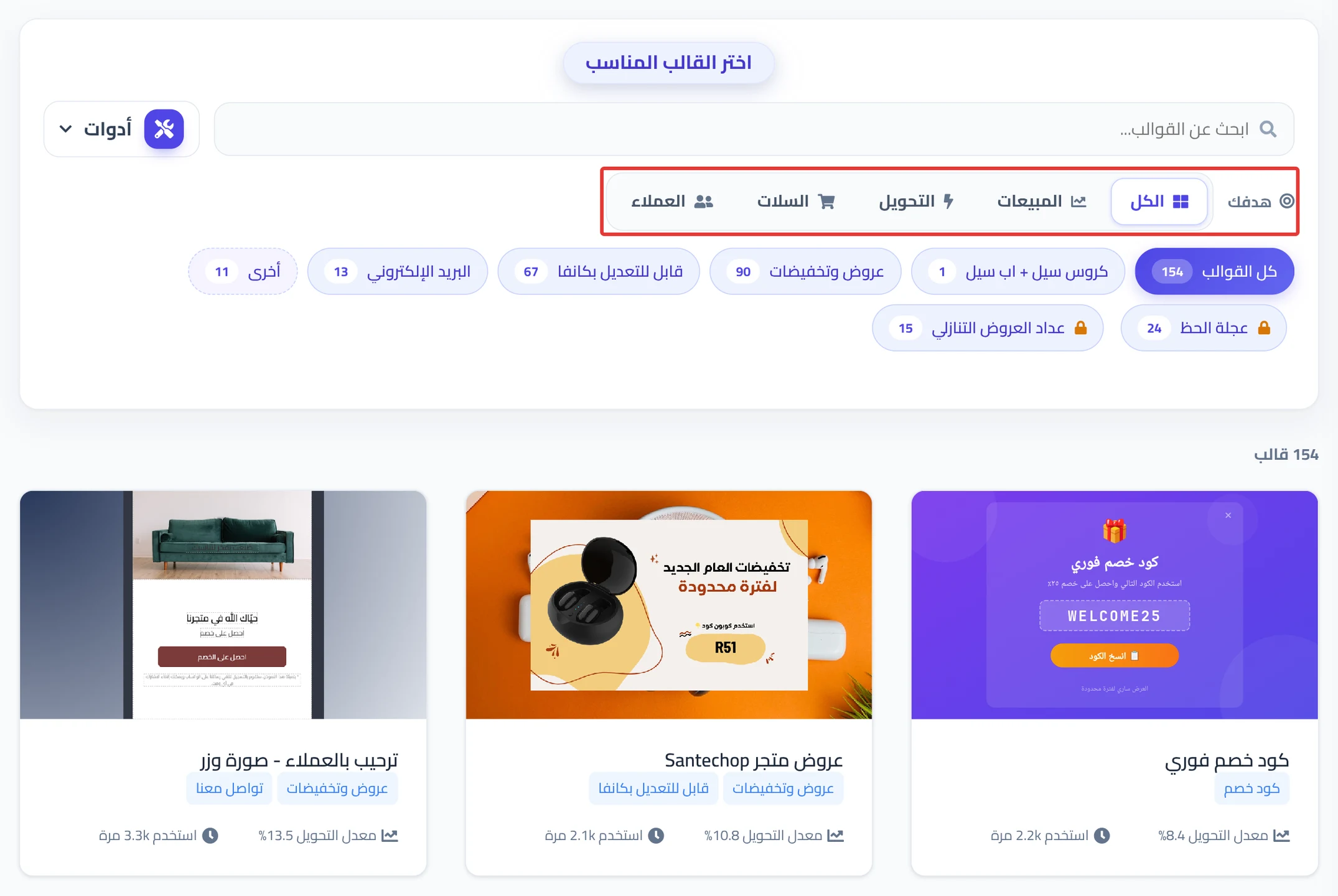
عندما تنشئ نافذة لا تختار «نوعًا» من قائمة. تختار قالبًا من المعرض، وهو يحدد شكل النافذة وما تفعله. التصنيفات في المعرض تساعدك على الوصول للقالب المناسب.
متى تستخدم هذا المقال
- لا تعرف أي قالب يناسب هدفك.
- تريد أن تفهم ما تعنيه التصنيفات في المعرض.
قبل أن تبدأ
افتح النوافذ المنبثقة من القائمة العلوية لتفتح المعرض.
الخطوات
- اختر هدفك من صف هدفك فوق المعرض: زيادة المبيعات، أو زيادة معدل التحويل، أو تقليل السلات المتروكة، أو جمع بيانات العملاء. على الجوال تظهر الأهداف نفسها في قائمة منسدلة اسمها ما الهدف الذي تريد تحقيقه؟ بدل هذا الصف. إذا لم تنشئ نافذة بعد، قد يفتح التطبيق مسودة جاهزة. اضغط تريد قالبًا آخر؟ كل القوالب لتصفح المعرض.
- أو اضغط أدوات واختر من طريقة إنشاء القالب: قوالب كانفا أو نسخ كود. وللعودة إلى كل المعرض اضغط كل القوالب.
- يمكنك تصفية القوالب أيضًا بأزرار التصنيفات. من تصنيفات المعرض مثلًا: البريد الإلكتروني، عروض وتخفيضات، تحميل ملف، تواصل معنا، فيديو، عجلة الحظ، عداد العروض التنازلي، الشروط والأحكام القانونية، قابل للتعديل بكانفا، كود خصم، كروس سيل + اب سيل، اليوم الوطني 96.
- اضغط تحميل المزيد إذا لم تجد ما تريد.
- مرّر الماوس على القالب واضغط اختر القالب.
ملاحظات
- قوالب عجلة الحظ وعداد العروض التنازلي تحتاج تطبيقاتها، وهي متاحة على سلة فقط حاليًا. إذا لم يكن التطبيق مثبتًا يظهر على القالب «يتطلب تطبيق» مع ثبّت التطبيق.
- قد تظهر على بطاقات القوالب أرقام للتحويل والاستخدام. هي ليست أرقام متجرك، ولا تعتمد عليها في الاختيار.
- قوالب كانفا قوالب عادية تعدّلها في المحرر البسيط.
- بعد اختيار القالب كل شيء قابل للتعديل: النص والصورة والألوان والظهور.
أمثلة على القوالب الدائمة
- كود خصم — كلاسيك وكود خصم — عصري وكود خصم فوري: انظر نافذة نسخ كود الخصم.
- صورة مع رابط: انظر نافذة صورة مع رابط.
- عرض كروس سيل + اب سيل: نافذة تقترح منتجات إضافية.
- شريط الشحن المجاني: لا يوجد قالب جاهز له في المعرض. تنشئه من أداة شريط رسائل المتجر، وهي متاحة لمتاجر سلة فقط. راجع أنشئ شريط رسائل المتجر.
تأكد أن كل شيء يعمل
- بعد اختيار القالب تفتح نافذة اسم النافذة. راجع أنشئ أول نافذة منبثقة.
أنواع النوافذ في هذا القسم
- نافذة نسخ كود الخصم
- نافذة كود السلة بعداد
- شريط الشحن المجاني
- نافذة عداد العرض
- نافذة عرض الخروج
- نافذة صورة مع رابط
- نافذة نموذج جمع البيانات
مقالات ذات صلة
هل أجاب هذا المقال على سؤالك؟